
Už jste to někdy zažili? V Canvě jste si připravili kreativu pro kampaň. Logo na správném místě, barvy odpovídají značce, nadpis sedí. A pak přijde další úkol: stejný vzhled chcete mít na stovkách produktových obrázků ve feedu. Šablonu pro ně jste ale dosud museli ve Feed Image Editoru poskládat znovu, prvek po prvku.
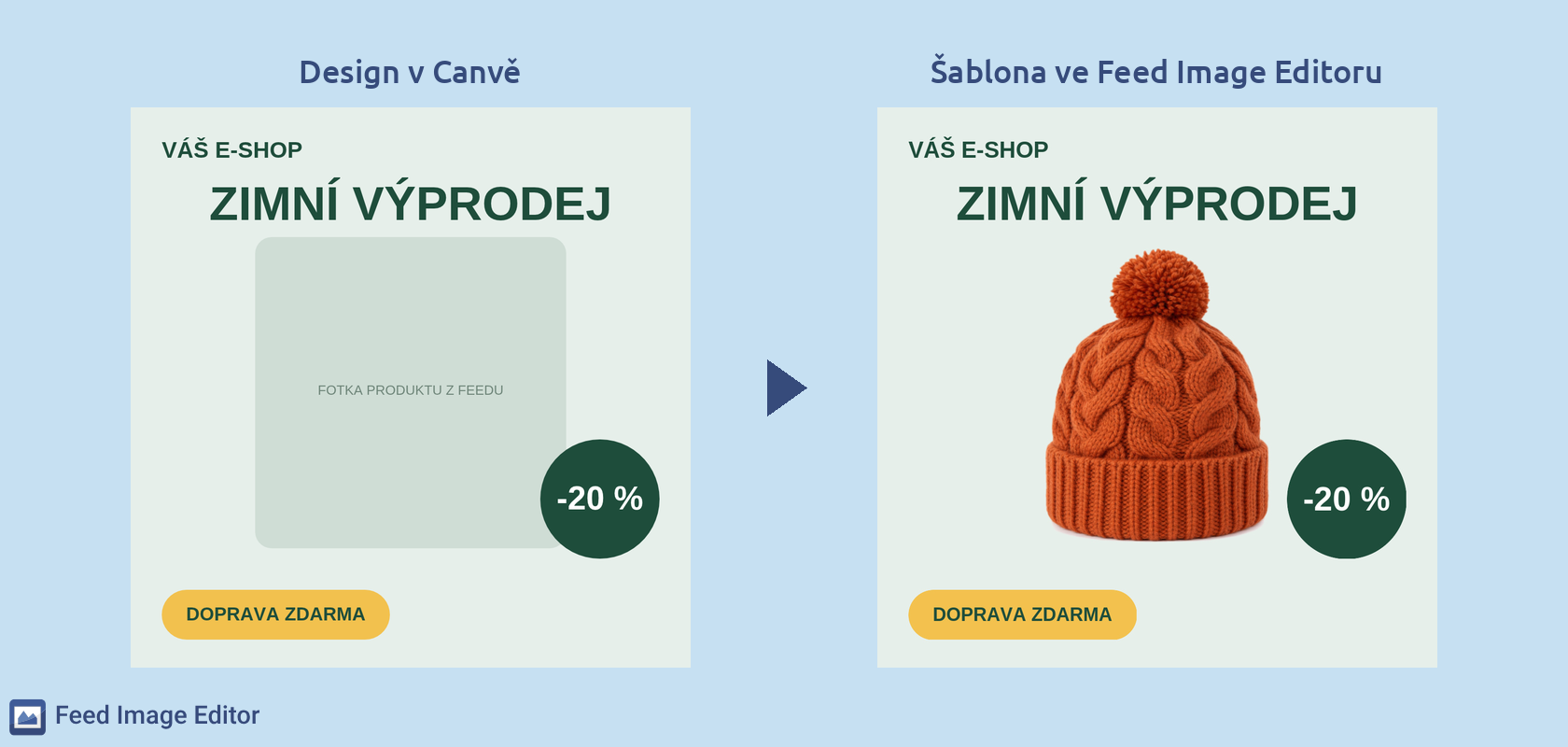
Teď už nemusíte. Stačí AI asistentovi napsat „naimportuj tento design z Canvy do mého projektu ve Feed Image Editoru“ a za pár minut máte šablonu, kterou můžete použít na všechny produkty ve feedu. Pozice, velikosti, barvy i texty se přenesou podle původního návrhu a každý text, logo nebo štítek bude v šabloně samostatnou vrstvou, kterou můžete dál upravovat.
Jak je to možné? Díky MCP
To všechno umožňuje MCP (Model Context Protocol). Můžete si ho představit jako USB kabel mezi vaším oblíbeným AI asistentem (třeba ChatGPT nebo Claude) a nástroji, které používáte (Canva, Mergado a další). Canva i Mergado mají oficiální MCP servery, které k asistentovi připojíte v jeho nastavení a bez programování. Díky nim umí AI asistent přečíst váš design v Canvě a podle něj sám vytvořit šablonu ve Feed Image Editoru.
💡 Víc o tom, jak MCP funguje s Feed Image Editorem, najdete v článku Upravujte produktové obrázky rozhovorem v chatu, ne klikáním.
Co se děje na pozadí: asistent čte a staví, FIE aplikuje
Na pozadí probíhá celý proces ve třech krocích:
- Asistent přečte váš design v Canvě (přes Canva MCP). Návrh čte bez jakýchkoliv změn, takže zdrojový design v Canvě zůstane nedotčený.
- Asistent vytvoří ve Feed Image Editoru šablony a vrstvy (přes Mergado MCP). Z každé strany designu vznikne samostatná šablona a každý text, logo, štítek nebo dekorační tvar bude samostatná vrstva. Díky tomu se dá s importovanými prvky pracovat jako s čímkoliv jiným ve Feed Image Editoru. Můžete je přesouvat, přepsat nebo nahradit dynamickým údajem z feedu, třeba cenou, názvem nebo slevou.
- Po aktivaci šablony ji Feed Image Editor aplikuje na vybrané produkty z feedu. Fotku produktu není potřeba z Canvy přenášet. Feed Image Editor ji doplní z feedu, šablona je jen „rámeček“ kolem ní a produkt se mění automaticky.
Jak importovat design z Canvy: krok za krokem
Co budete potřebovat:
- AI asistenta s podporou MCP, například Claude nebo ChatGPT. Připojit k němu potřebujete MCP servery Canvy a Mergada. V Claude je k tomu potřeba placený plán.
- Účet v Canvě (k napojení stačí i bezplatný).
- Projekt v Mergadu s aktivním rozšířením Feed Image Editor.
Postup:
1. Připojte Mergado MCP k vašemu AI asistentovi
Mergado MCP se připojuje přihlášením do vašeho Mergado účtu, žádný token nepotřebujete.
V ChatGPT:
- Ve svém ChatGPT účtu klikněte na Plugins, vyhledejte Mergado a klikněte na +.
- Klikněte na Sign in with Mergado a přihlaste se do svého účtu v Mergadu.
- Na stránce autorizace ponechte přednastavená oprávnění a klikněte na Povolit.
V Claude:
- Ve svém Claude účtu klikněte na Settings → Connectors.
- Klikněte na + Add a vyberte Add custom connector.
- Zadejte jako název Mergado a jako adresu https://mcp.mergado.com/. Pokračujte tlačítkem Continue.
- Ponechte přednastavené přihlášení (Sign in now a Register automatically) a potvrďte tlačítkem Add dole ve formuláři.
- Klikněte na Connect, přihlaste se do svého účtu v Mergadu.
- Na stránce autorizace ponechte přednastavená oprávnění a klikněte na Povolit.
V dalších nástrojích:
Mergado MCP lze připojit i k dalším nástrojům, jejich seznam najdete v nápovědě Mergada a na stránce mcp.mergado.com. Pro tento postup ale nástroj musí zvládnout i Canvu. V těchto nástrojích se obvykle používá osobní přístupový token (PAT), který si vytvoříte v nastavení účtu Mergado.
2. Připojte Canva MCP k vašemu AI asistentovi
Canva MCP se připojuje přes takzvaný AI Connector. Podle Canvy je dostupný pro všechny účty včetně bezplatných.
V ChatGPT:
- Ve svém ChatGPT účtu klikněte na Plugins, vyhledejte Canva a klikněte na +.
- Postupujte podle pokynů: přihlaste se do svého účtu v Canvě a povolte přístup.
V Claude:
- Ve svém Claude účtu klikněte na Settings → Connectors.
- Vyhledejte Canva a postupujte podle pokynů pro připojení účtu: přihlaste se do Canvy a povolte přístup.
- V novém chatu klikněte v poli pro zprávu na + → Connectors a zkontrolujte, že je přepínač u Canvy zapnutý.
V dalších nástrojích:
Postup pro Gemini, Microsoft Copilot a další najdete v návodu Canvy. Nástroj, který chcete použít, musí zvládnout oba servery, Canvu i Mergado.
3. Zkopírujte odkaz na design v Canvě
V Canvě otevřete design, který chcete importovat do Feed Image Editoru, a zkopírujte jeho odkaz z adresního řádku prohlížeče.
4. Zjistěte ID projektu v Mergadu
Potřebujete ID projektu s aktivním Feed Image Editorem. Mergado ho umí zobrazit přímo u názvu projektu. Ve vašem účtu v části API a přístupy zapněte zobrazení interních ID. Pak ID uvidíte vedle názvu projektu (v přehledu projektů na stránce E-shopy) a zkopírujete ho jedním kliknutím.
5. Vložte do AI chatu prompt
Před zadáním promptu zkontrolujte, že je váš AI asistent připojen na oba MCP servery, Mergado i Canvu. Pak jednoduše vložte do chatu třeba takovýto prompt:
Naimportuj tento Canva design do Feed Image Editoru v Mergado projektu XXXX:
https://www.canva.com/design/YYYYYY/edit

- Každou stranu udělej jako samostatnou šablonu.
- Každý text, logo a grafický prvek dej jako samostatnou vrstvu.
- Fotku produktu vynech, FIE ji doplní z feedu.
- Šablony nech neaktivní, nejdřív si je zkontroluji.
- Nic existujícího nemaž ani nepřejmenovávej.
ID projektu a odkaz na design nahraďte svými.
6. Zkontrolujte náhled šablony a aktivujte ji
Šablony najdete ve Feed Image Editoru neaktivní. Projděte si jejich náhled a teprve potom je aktivujte, aby se použily na produkty z feedu.
Tipy z praxe: na co si dát pozor
Tyto poznatky z našich testů vám pomohou vyhnout se zbytečným zádrhelům:
- Šablona je rámeček, produkt se nepřenáší. Feed Image Editor vkládá fotku produktu z feedu pod všechny vrstvy. Pozadí přes celou plochu by ji proto zakrylo, takže se vynechává. Použijte raději barvu pozadí šablony.
- Fonty, tučné písmo a tvary. Přes MCP je dostupná jen část fontů, hlavně řezy Regular. Tučné písmo se simuluje obrysem, výsledek je velmi blízký originálu, ale ne vždy úplně stejný. Obdélníky a kruhy se importují jako tvary, elipsy zatím ne.
- Loga nahrajte ostře. Grafika se z Canvy stahuje jako náhled (kolem 200 px). U log a dalších prvků, na kterých záleží, je lepší nahrát ostrou verzi ve vyšším rozlišení.
- Víc řádků textu, víc vrstev. Zalomení řádku uvnitř jedné vrstvy se nevykreslí, proto je každý řádek víceřádkového textu samostatná vrstva.
- Začněte na dvou až třech stranách a vždy zkontrolujte náhled. Velké sady fungují, ale nejdřív si ověřte výsledek na malém vzorku. Některé nové šablony se v náhledu nemusí hned zobrazit správně. Pomůže jejich duplikace.
Pro pokročilé: skill, který z importu udělá rutinu
Pokud importujete často, můžete postup uložit jako takzvaný skill, aby asistent postupoval pokaždé stejně. Tady je ukázka (anglicky, tak jak ji asistent čte):
---
name: canva-to-fie
description: Import Canva designs into Mergado Feed Image Editor templates as separate layers.
---
1. Read the design with Canva read-design (open a transaction to get element
   positions, then always cancel it - nothing is changed in Canva).
2. Skip the product photo and full-canvas backgrounds - FIE puts the feed
   product image under all layers, a background would cover it.
3. Scale positions to the FIE canvas (e.g. 1080 px). FIE x/y = CENTER of a layer.
4. Graphics: download via Canva get-assets, upload with custom_images_upload,
   add as customSet layers.
5. Texts: one text layer per text element. Use an allowed Regular font;
   for bold use a same-color text stroke (about font size / 16).
6. Rectangles: text layer with text_background_type "rectangle" and
   text_overflow 2. Circles: "circle" + text_padding.
7. One line = one layer (line breaks inside a layer are not rendered).
8. Create templates inactive. Verify every preview; if it shows only the
   product, duplicate the template and use the copy.
9. Never delete or rename templates without the user's approval.
A pokud kreativy navrhujete ve Figmě, import funguje i odtud: Navrhujete kreativy ve Figmě? Do Feed Image Editoru je dostanete jednou větou /odkaz/.
Feed Image Editor na 30 dní zdarma
Pokud ještě Feed Image Editor a jeho funkce nevyužíváte, můžete si ho vyzkoušet na 30 dní zdarma.
Připojte si také ještě dnes Mergado MCP ke svému AI asistentovi: je zdarma, stačí jedna adresa a přihlášení do Mergada. Příště už nemusíte nic překreslovat.
Přidat komentář